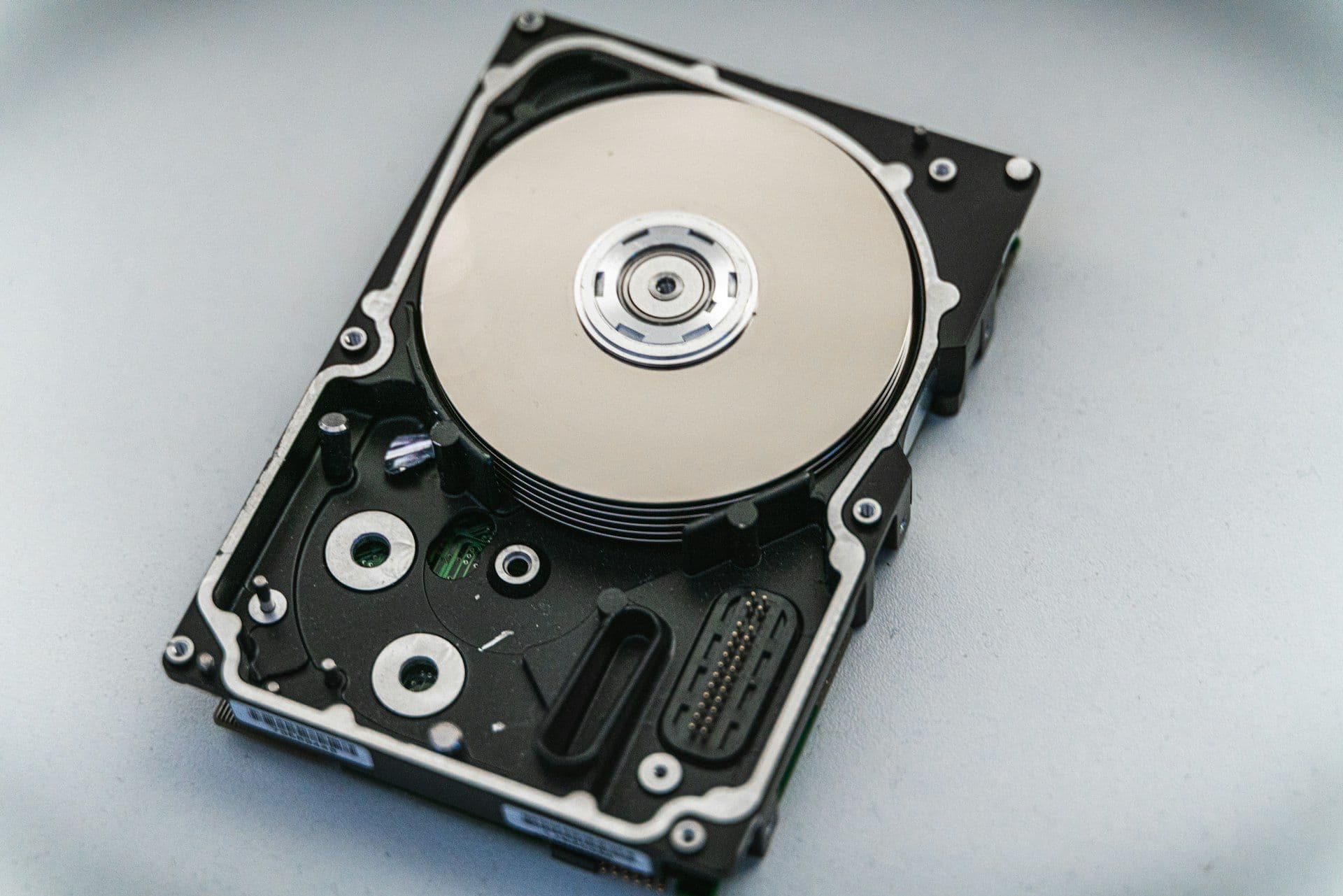
A maioria das perdas de dados é falha de hardware que chega sem aviso, não vírus. A proteção que funciona é a regra 3-2-1: 3 cópias, 2 tipos de mídia, 1 fora de casa.
E a maior armadilha: nuvem que só sincroniza (Google Drive, OneDrive) não é backup. Neste guia você configura tudo passo a passo, com o Histórico de Arquivos do Windows e o Duplicati, e ainda aprende a testar se está funcionando.
Por que perder dados assusta tanto
Ninguém liga para backup até o dia em que perde tudo. E quando perde, quase nunca é pelo motivo que imaginava.
A maioria acha que o vilão é vírus. Na prática, as causas mais comuns são outras:
- Falha de disco, mecânico ou SSD (a mais comum de todas).
- Exclusão acidental de uma pasta ou arquivo.
- Ransomware, o vírus que sequestra e criptografa seus arquivos.
- Roubo ou dano físico do equipamento.
O que essas causas têm em comum é o pior: chegam sem aviso. Diferente de um computador que fica lento e dá sinais, o disco simplesmente para, e o que estava só ali vira prejuízo.
Por isso backup não é luxo de empresa. É a diferença entre um susto e uma perda definitiva.
A regra 3-2-1, o padrão dos profissionais
A estratégia de backup mais confiável que existe cabe em três números. É a regra 3-2-1:
- 3 cópias dos seus dados.
- Em 2 tipos diferentes de mídia.
- Com 1 delas fora do local físico do equipamento.
Para uma pessoa, na prática, isso vira três lugares:
- Os arquivos originais no computador.
- Uma cópia num disco externo.
- Uma cópia na nuvem.
Cada camada cobre uma falha diferente. O disco externo salva você se o computador morre; a nuvem salva se um incêndio, um raio ou um ladrão levar as duas máquinas de casa.
Não é exagero de paranoico: é o mínimo para que nenhum evento único apague tudo de uma vez.
O erro que transforma o seu backup em ilusão
Ter uma pasta chamada "Backup" não significa ter backup. O engano mais comum é guardar essa cópia na mesma máquina dos originais: outra pasta, outra partição, o mesmo disco.
Se o disco falha, as duas cópias morrem juntas. Backup que mora no mesmo computador não é backup, é uma cópia que morre junto.
O segundo engano é o backup manual esquecido: você fez uma vez, achou que estava resolvido, e nunca mais tocou. Meses depois, ele não tem nada do que importa agora.
E o terceiro engano, o mais traiçoeiro de todos, engana quase todo mundo, tanto que merece a próxima seção só para ele.
Nuvem sincronizada não é backup
Este é o mito que faz mais gente perder arquivo achando que estava protegida: confiar no Google Drive, OneDrive ou Dropbox como se sincronizar fosse fazer backup. Não é. São coisas diferentes.
A nuvem sincronizada copia na hora o estado atual dos arquivos — inclusive quando esse estado é ruim. Apagou uma pasta por engano? Ela some da nuvem também.
Um ransomware criptografou tudo? A versão criptografada sobe e substitui a boa. A sincronização é fiel demais: replica o desastre com a mesma eficiência com que replica o arquivo certo.
A boa notícia é que esses serviços guardam um histórico de versões, que deixa você voltar a uma cópia de antes do estrago. No OneDrive, funciona assim:
- Clique com o botão direito do mouse sobre o arquivo (ou a pasta).
- Escolha "Histórico de versões" no menu que abrir.
- Passe o mouse sobre uma data anterior ao problema e clique em "Restaurar".
No Google Drive é parecido: botão direito num arquivo enviado e "Gerenciar versões". Vale ativar e conhecer esse recurso, mas ele não substitui um backup fora da nuvem.
Sozinha, a pasta que sincroniza é conveniência, não proteção.
Com que frequência fazer o backup?
A resposta certa não vem de uma regra fixa, e sim de uma pergunta: quanto trabalho você aguenta perder?
Se um backup semanal significa, no pior caso, refazer uma semana de arquivos, e isso é aceitável para você, semanal está ótimo. Para quem trabalha no computador, um único dia de perda já dói, e o backup diário automático passa a valer a pena.
A conta é sempre a mesma: o intervalo entre backups é exatamente o tamanho do prejuízo máximo que você aceita ter.
Como configurar o backup automático, passo a passo
Um backup que depende da sua memória vai falhar justamente no dia em que mais precisar. A solução é automatizar, e dá para fazer sem gastar nada.
Vamos montar as duas camadas: a local (disco externo) e a de fora de casa (nuvem).
Camada 1 (disco externo, com o Histórico de Arquivos do Windows):
- Conecte um disco externo (HD externo ou pen drive grande) numa porta USB.
- Aperte a tecla Windows, digite "Histórico de Arquivos" e abra a opção que aparecer (é um item do Painel de Controle).
- O Windows costuma reconhecer o disco sozinho. Se não reconhecer, clique em "Selecionar unidade" e escolha o disco externo.
- Clique em "Ativar".
Pronto: ele passa a copiar sozinho as pastas principais (Documentos, Imagens, Área de Trabalho) e a guardar versões antigas, sem depender de você lembrar.
Camada 2 (nuvem com o Duplicati, gratuito e de código aberto):
- No navegador, acesse o site oficial duplicati.com e baixe o instalador para Windows.
- Instale normalmente (avançar até concluir). O Duplicati abre numa aba do navegador, porque funciona como um painel local.
- Clique em "Adicionar backup" e depois em "Configurar um novo backup".
- Dê um nome e defina uma senha de criptografia. Anote essa senha num lugar seguro: sem ela, não há como restaurar.
- Em "Destino", escolha onde guardar (Google Drive, OneDrive ou um serviço como o Backblaze B2) e conecte a sua conta.
- Em "Dados de origem", marque as pastas que quer proteger.
- Em "Agendamento", ligue o backup automático e escolha a frequência (por exemplo, todo dia de madrugada).
- Salve. O primeiro backup roda na hora; os próximos acontecem sozinhos.
Com as duas camadas ligadas, a regra 3-2-1 já está rodando no automático: original no PC, cópia no disco externo, cópia na nuvem.
O passo que quase ninguém faz: testar o backup
Um backup que você nunca restaurou não passa de uma suposição.
Cópia corrompida, uma pasta que ficou de fora da configuração, uma sincronização que parou meses atrás sem avisar: nada disso aparece até o dia em que você precisa recuperar e descobre, no pior momento possível, que não funciona.
Testar é simples: escolha um arquivo do backup, restaure para uma pasta nova e confira se ele abre. Antes de confiar de olhos fechados, passe por este checklist:
- Existem 3 cópias dos arquivos importantes (o original mais duas)?
- Elas estão em 2 tipos de mídia diferentes (por exemplo, disco externo e nuvem)?
- Pelo menos 1 cópia está fora de casa, protegida de roubo e incêndio?
- Existe histórico de versões, para voltar a um arquivo de antes de um estrago?
- Você já restaurou um arquivo de teste e confirmou que ele abriu?
Comece ainda esta semana
No fim, o que decide é isto: cópia solta, no mesmo lugar dos originais, é conveniência, nunca proteção.
O plano que funciona é chato de tão simples — três cópias, dois tipos de mídia, uma fora de casa, com histórico de versões e rodando sozinho.
E não precisa fazer tudo hoje: comece pela camada local (o disco externo com o Histórico de Arquivos, quatro cliques) e, ainda esta semana, adicione a nuvem com o Duplicati.
O momento de montar o backup é sempre antes de precisar dele, porque depois que o disco para, não existe configuração que traga o arquivo de volta.